手机端应用教程
- 下载并安装群文件中的Mihon以及Komga插件(Mihon.apk和Komga.apk)安装完成后,手机上会出现Mihon图标。
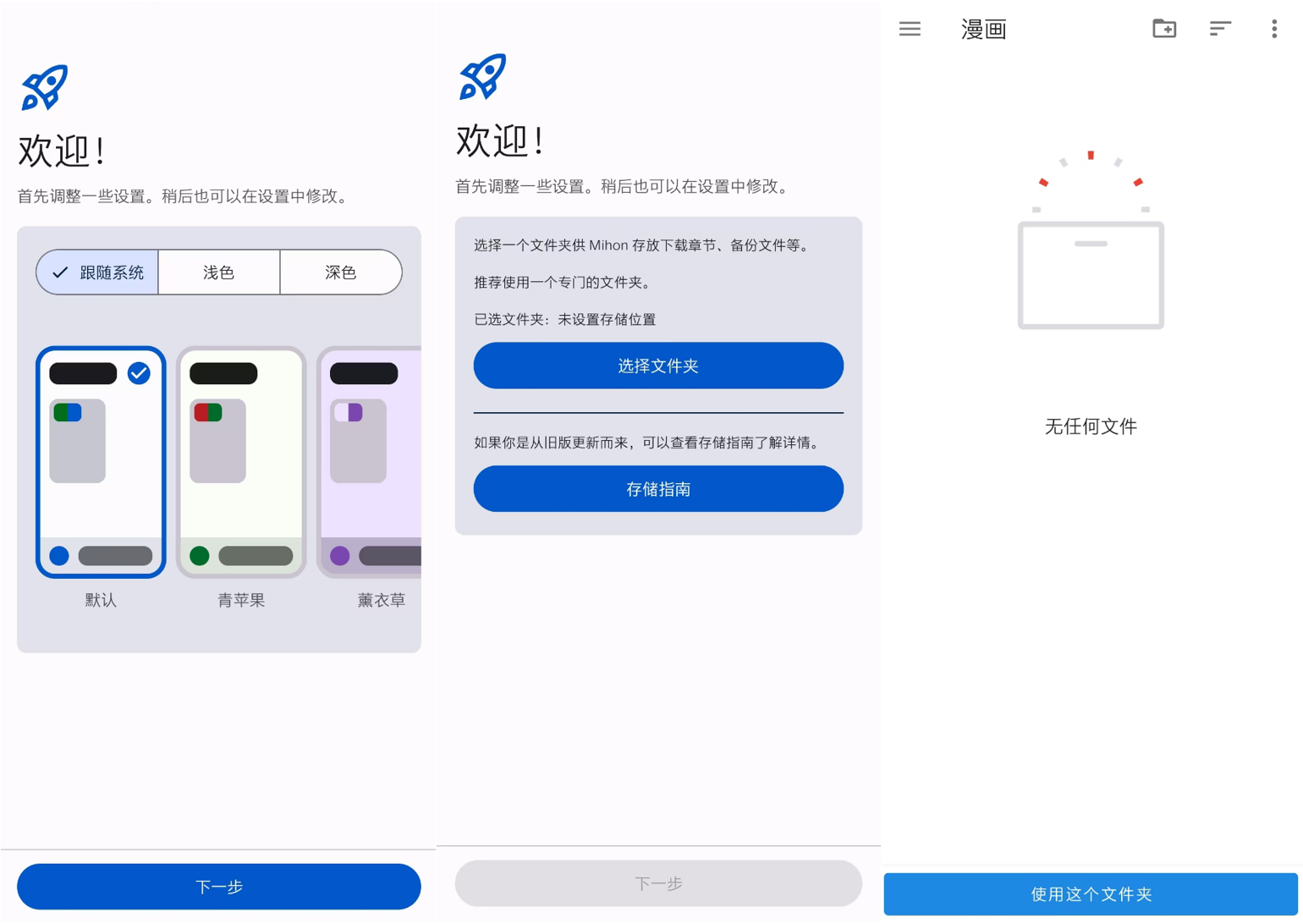
- 打开Mihon,如果提示有新版本,可以选择更新,也可以选择“以后再说”,选择更新后前往官网下载新版本并安装,选择跳过更新就继续按照下面的步骤进行。 设置外观,随意选择即可。随后选择一个文件夹,存储下载的漫画,点击“选择文件夹”,这里不同手机的文件管理界面不同,我这里选择创建一个新的文件夹,作为存储地址。
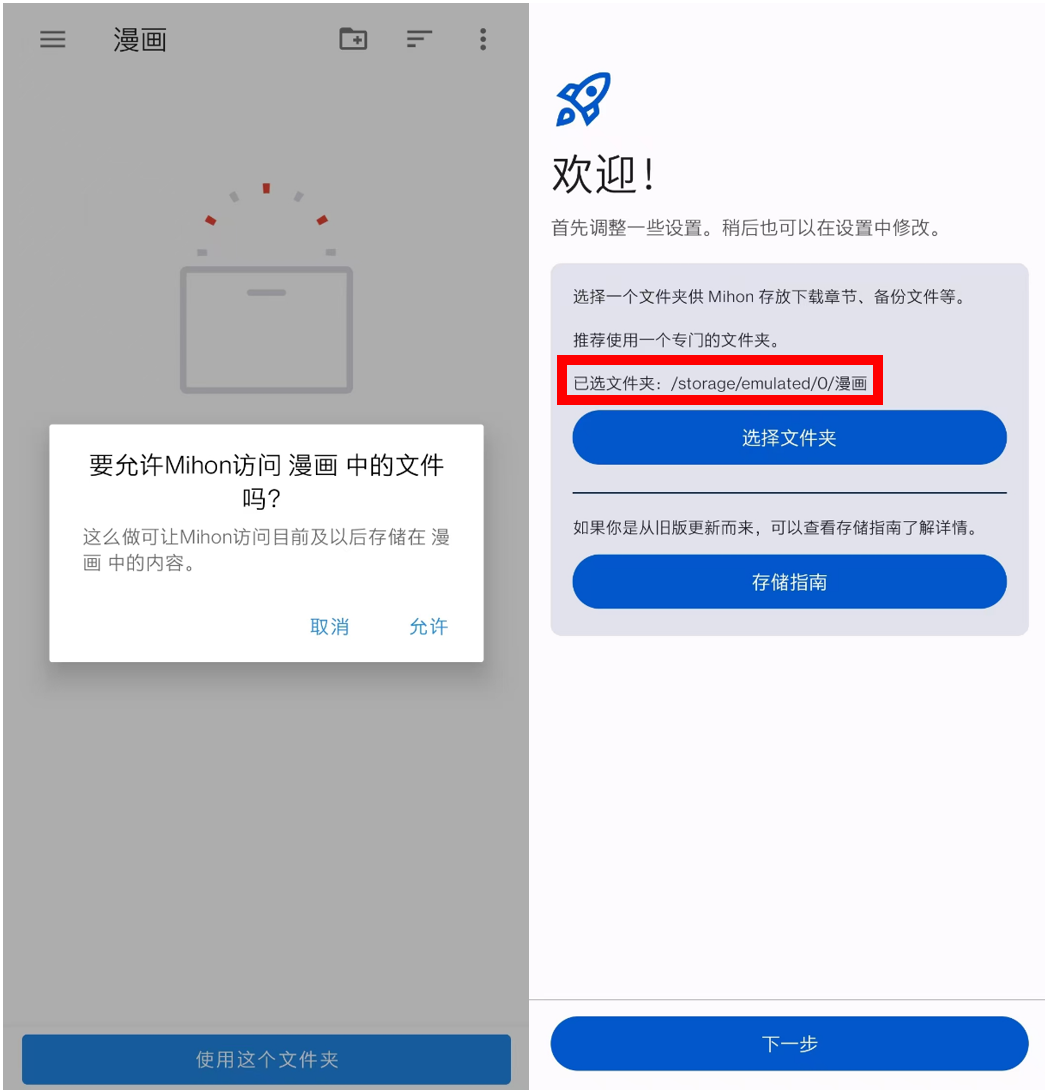
随后会弹出提示,选择“允许”,可以看到已选文件夹,点击“下一步”。
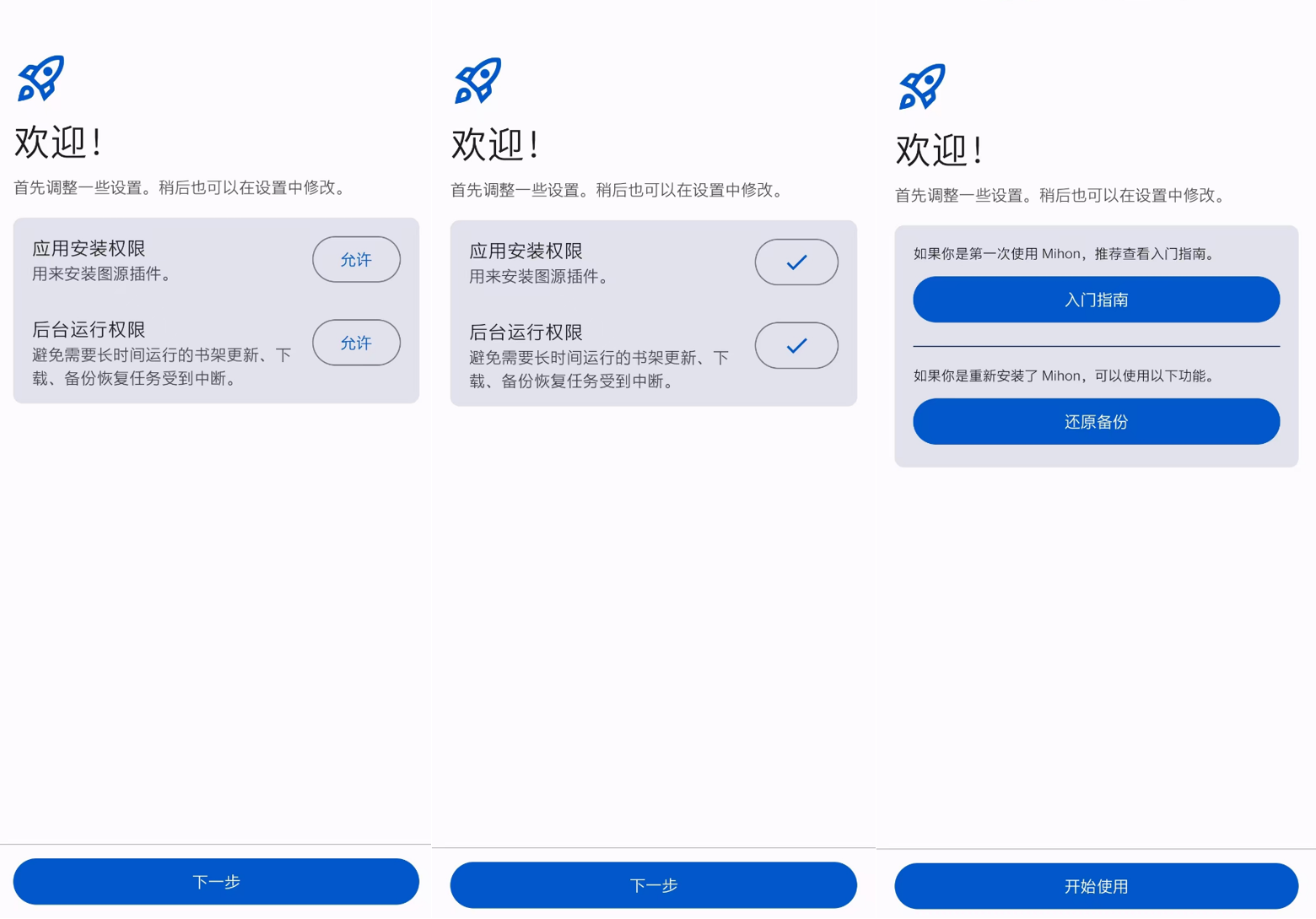
给予软件权限,点击允许会自动跳转到应用选项处,按照要求操作,完成授权,点击“下一步”。最后一步,直接选择“开始使用”
- 进入软件,选择“浏览”——“插件”,点击Komga条目右边的 图标,选择“信任”。
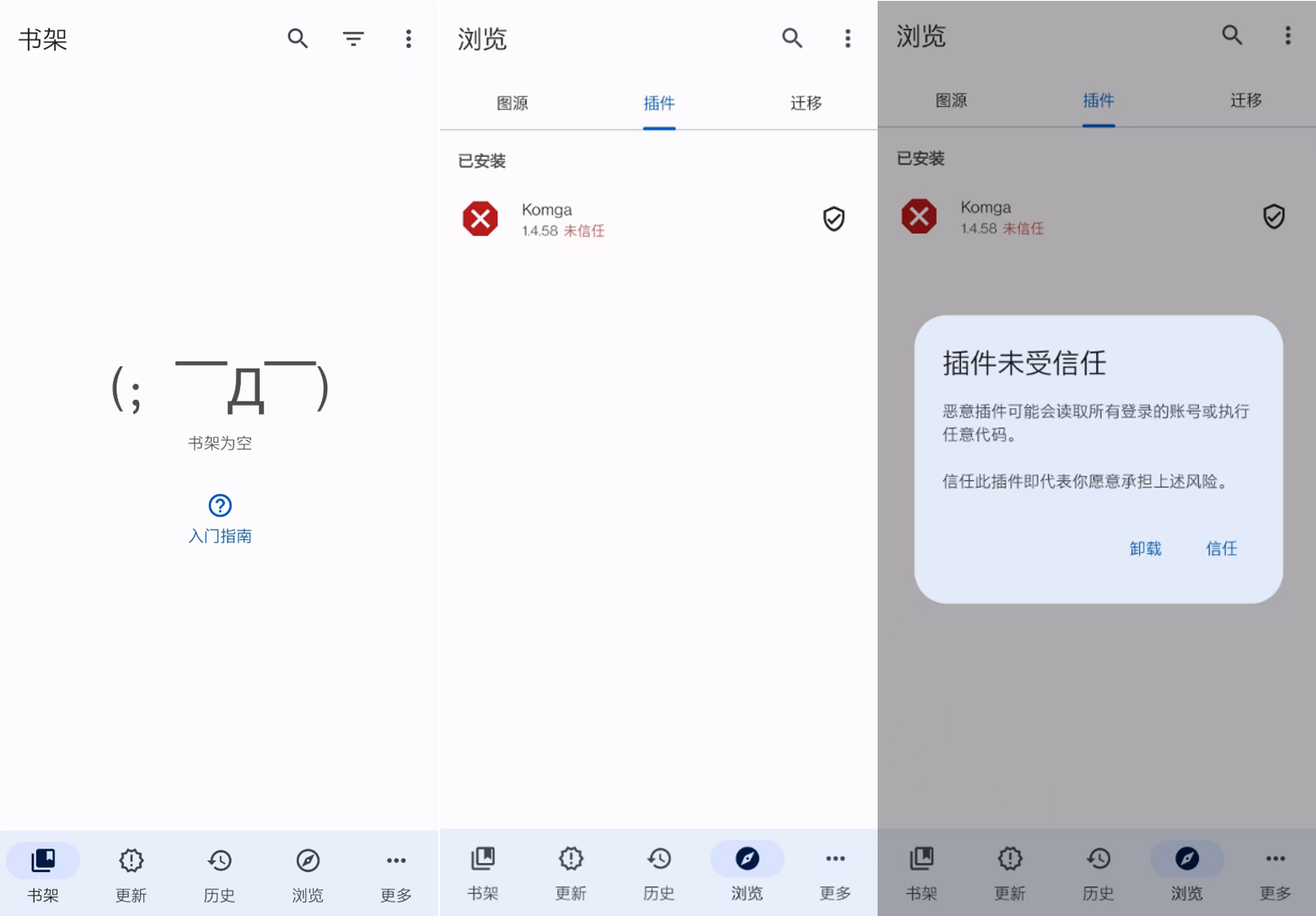
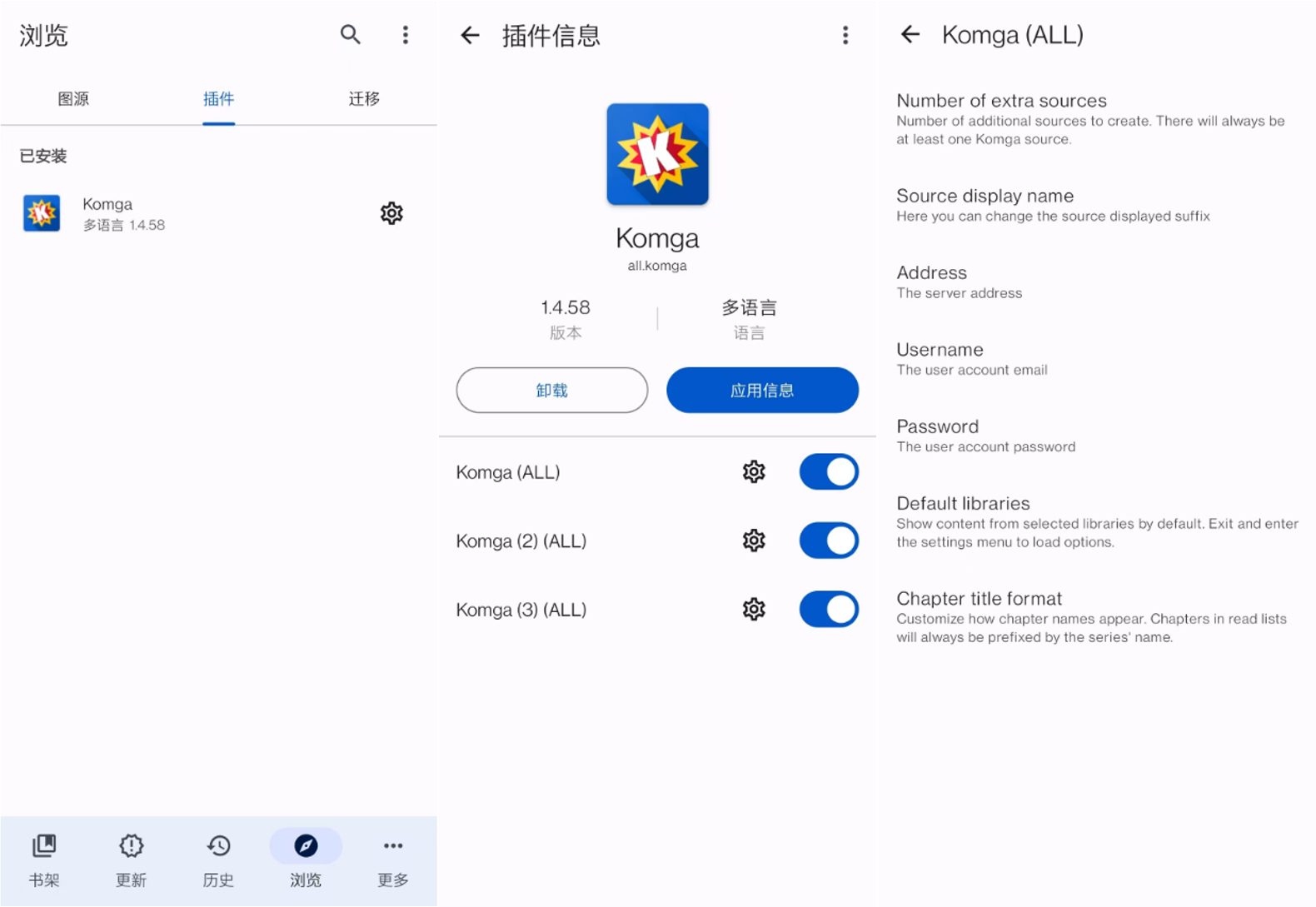
- 随后,点击Komga右侧的齿轮图标,再点击Komga(ALL)右侧的齿轮图标,进入设置界面。
点击“Address”,输入漫画站网址:http://comic.viper.cherr.cc
点击“Username”,输入公用账号:[email protected]
点击“Password”,输入公用账号密码:viper
或者可以输入自己的专用账号
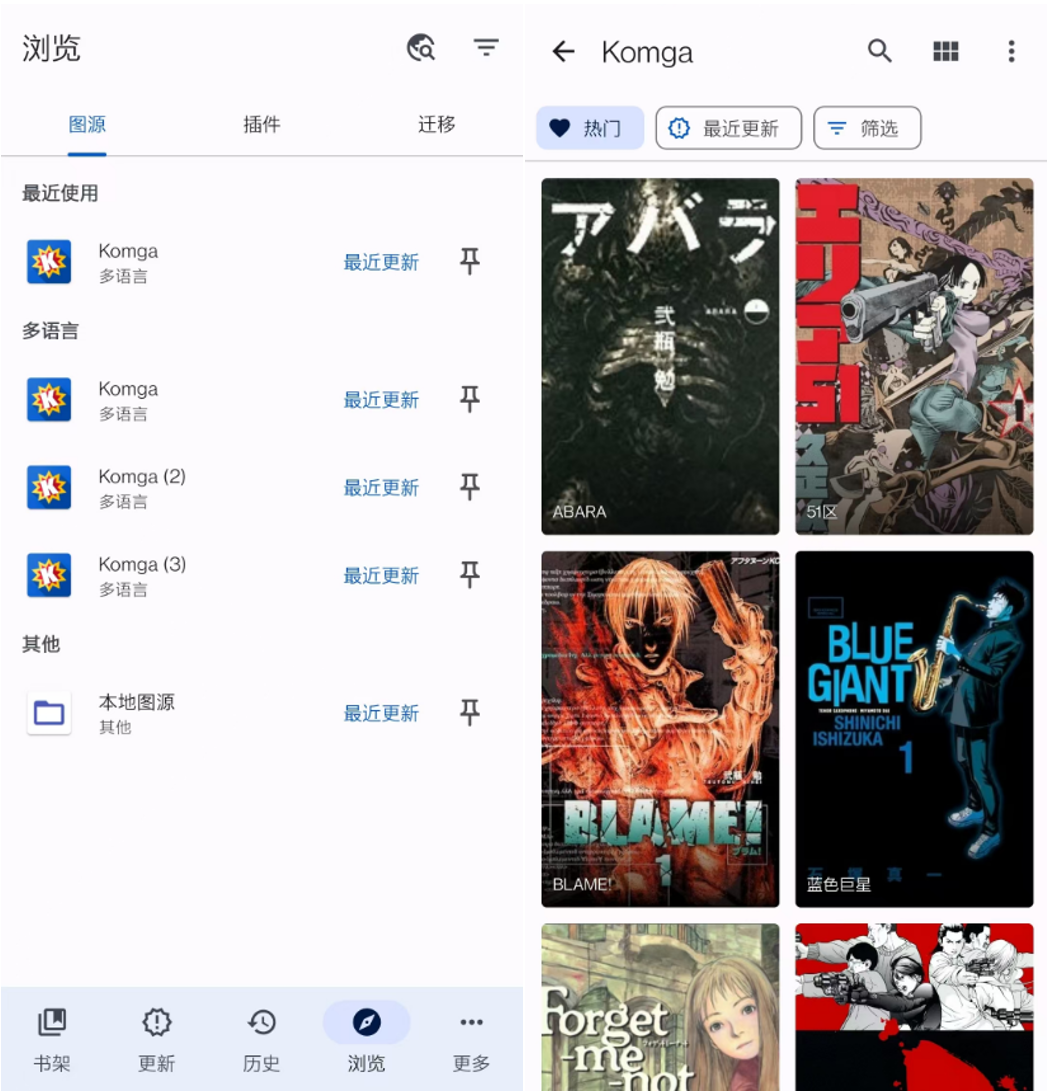
- 重启应用,关闭应用,重新打开,选择“浏览”——“图源”——“Kogma”,之后就可以开始愉快阅读了。
阅读须知:该漫画站仅供校内同学使用,使用需要连接校园网,本网站所收集的部分公开资料来源于互联网,转载的目的在于传递更多信息及用于网络分享,并不代表本站赞同其观点和对其真实性负责,也不构成任何其他建议。本站部分作品是由网友自主投稿和发布、编辑整理上传,对此类作品本站仅提供交流平台不为其版权负责。如果您发现网站上有侵犯您的知识产权的作品,请与我们取得联系我们会及时修改或删除。